


 当前位置:
当前位置:一步步教您如何在Exchange 2013/2016中创建CSR
请参考以下步骤在Exchange2013/2016中创建CSR。
使用“新建Exchange证书向导”创建CSR。
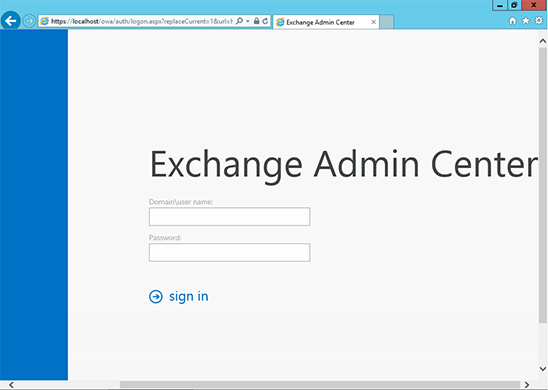
1.在浏览器中打https:// localhost / ecp,访问Exchange管理中心。
2.输入您的“域\\用户名”和密码,然后单击登录。
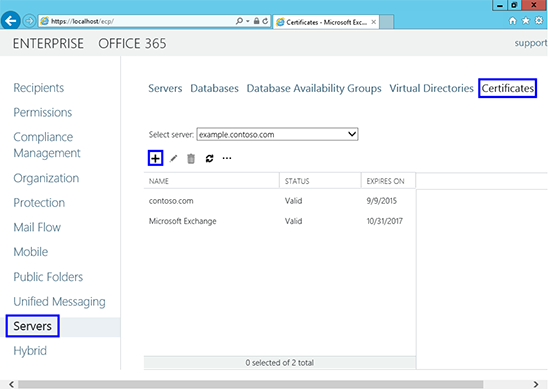
3.单击左侧边栏上的服务器按钮,单击右上角的证书按钮,接下来再单击“+”按钮。
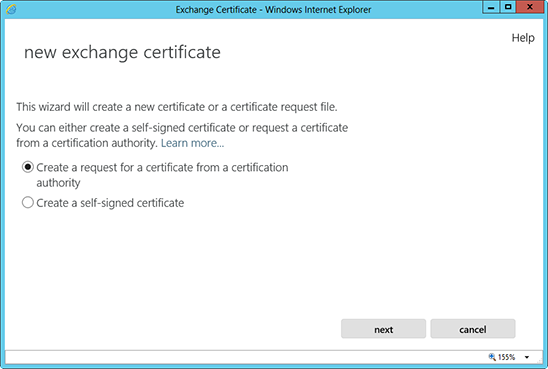
4.在新打开的“新建Exchange 证书” 向导窗口中,选择“创建来自证书颁发机构的证书请求”。
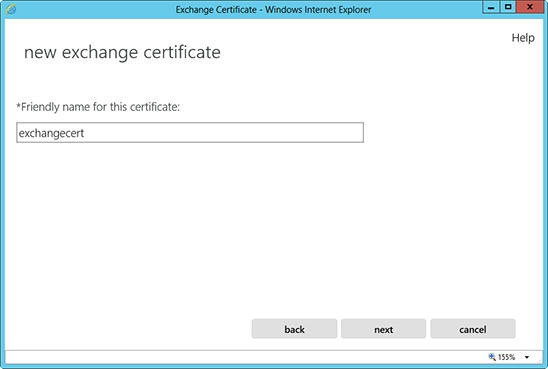
5.在友好名称处,输入一个名称,以便之后可以记住。
注:该名称不是您的证书申请的组成部分。
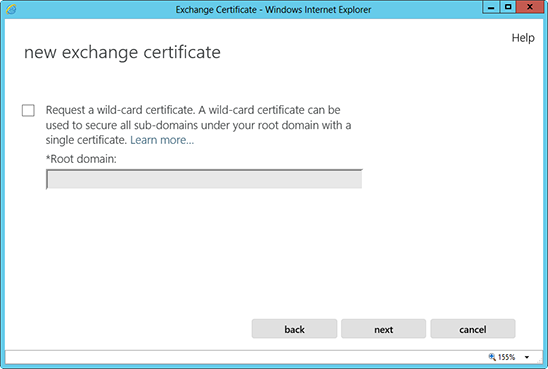
6.如果要为通配符域名生成CSR,则需要勾选下图中的选项并输入根域名。否则,单击下一步即可。
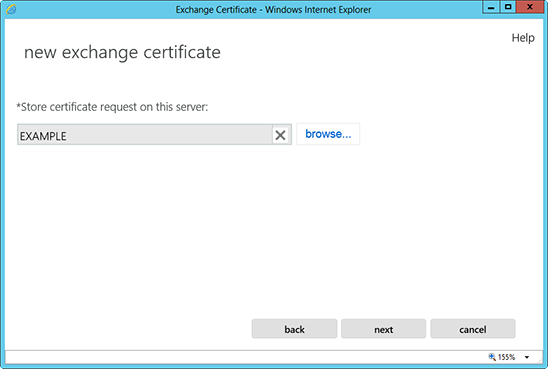
7.单击浏览,选择要用来保存证书申请的服务器。
8.在下方列表中,使用Ctrl + Click来选中你希望用以安全运行的服务。
(如果是为通配符域名申请证书,跳过这一步即可。)
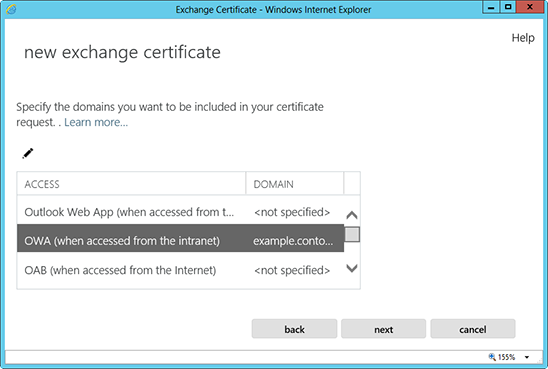
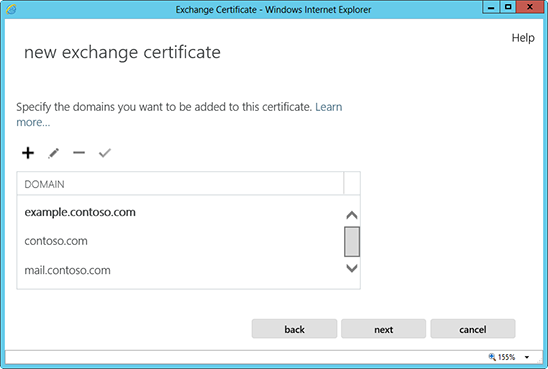
在下一个界面上,可以看到Exchange建议在证书申请中包括的所有名称。
检查这些名称,如果你需要添加更多的名称,单击“+”按钮即可。
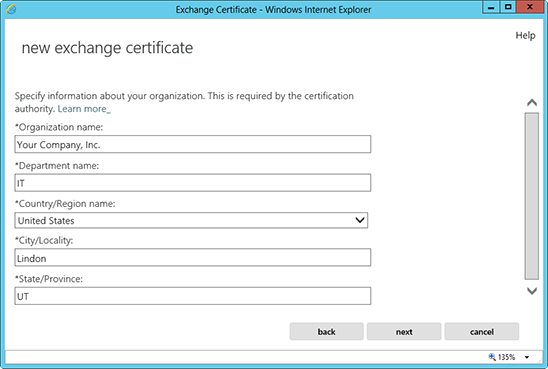
9.填写企业信息。
—公司名称:输入您的公司或组织的完整法定名称。
—部门:输入的组织中负责证书 (例如IT 部门) 公司。
—国家/地区:选择组织合法注册所在的国家/地区。
—城市:输入您的组织机构注册所在的城市全名。
—州/省: 输入您的组织机构注注册所在的省/自治区全名。如果没有州或省,输入城市即可。
10.选择一个路径(例如\\myserver\admin\csr.req),将CSR保存为.req文件,单击完成。
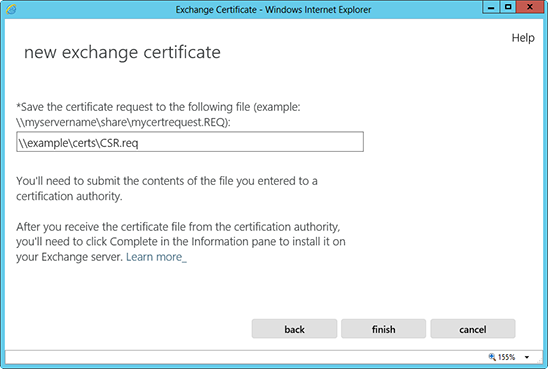
11.使用记事本或写字板打开CSR,申请证书时复制文件中所有内容即可。
--------------------------------------------
斯科云为您介绍如何安装SSL证书,纳网(NAWANG)国产SSL证书服务商提供技术支持:
来源声明:以上内容部分(包含图片、文字)来源于网络,如有侵权,请及时与本站联系(400-0510-860)。
如没特殊注明,文章均为斯科云科技原创,转载请注明来自